
很多自媒体创作者每天大部分时间都在找选题、整理昨天没做完的事、刷一遍资讯看看今天有什么可以写。
这些事零零碎碎,每件单独看都不费时间,但加在一起就很费精力。
今天分享如何让 AI 来帮我安排我的一切事务,包括我的待办事项、热点资讯整理,选题创意讨论、内容创作,所有都在同一个地方。
我用 Obsidian + Claude Code 搭了一套系统,现在我每天的流程是:
AI 自动整理我的待办和项目进度、自动推送当天 AI 热点资讯、从热点里挖出选题方向。我只需要扫一眼,就能知道今天该做什么。
效果展示
在开始安装步骤之前,先展示几个实际使用效果:
1、每日回顾与规划
我平时每天都会手动写当天待办清单、总结今日进度,现在我把这个手动的工作都交给了 AI。
长这样:
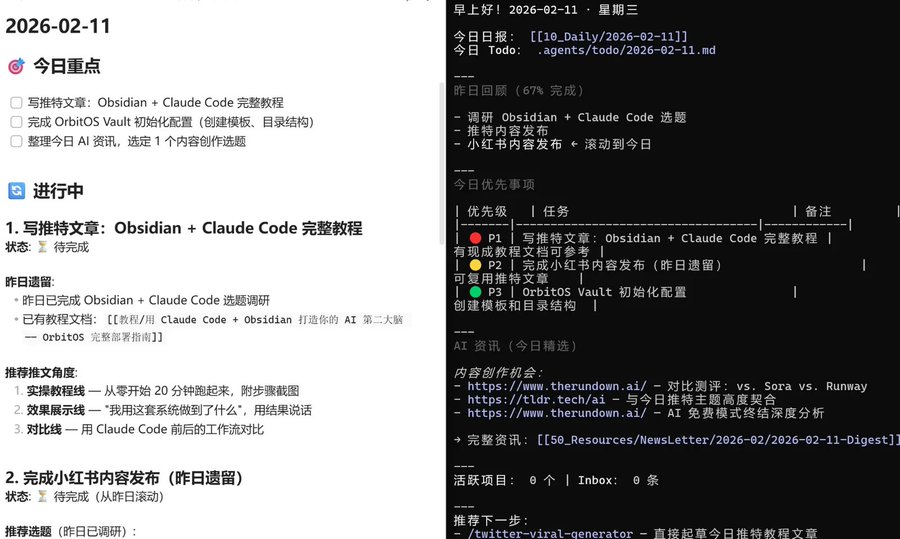

现在我只需要运行 Start My Day,AI 会自动完成以下工作:
回顾昨天
- 阅读昨天的日记,找出未完成的待办事项
- 扫描所有项目,看看哪些 deadline 快到了
- 检查收件箱里的想法
规划今天
- AI 会问我今天的主要目标是什么
- 询问有没有新想法或新任务要记录
- 询问有没有遇到什么阻碍
生成日报
AI 会自动生成一份完整的今日计划:
- 把昨天未完成的待办事项复制到今天
- 根据项目情况,提出具体可操作的任务
- 添加重要提醒
- 列出收件箱中待处理的想法
整个过程不到 3 分钟,我就有了一份清晰的今日规划。
2、自动收集热点资讯
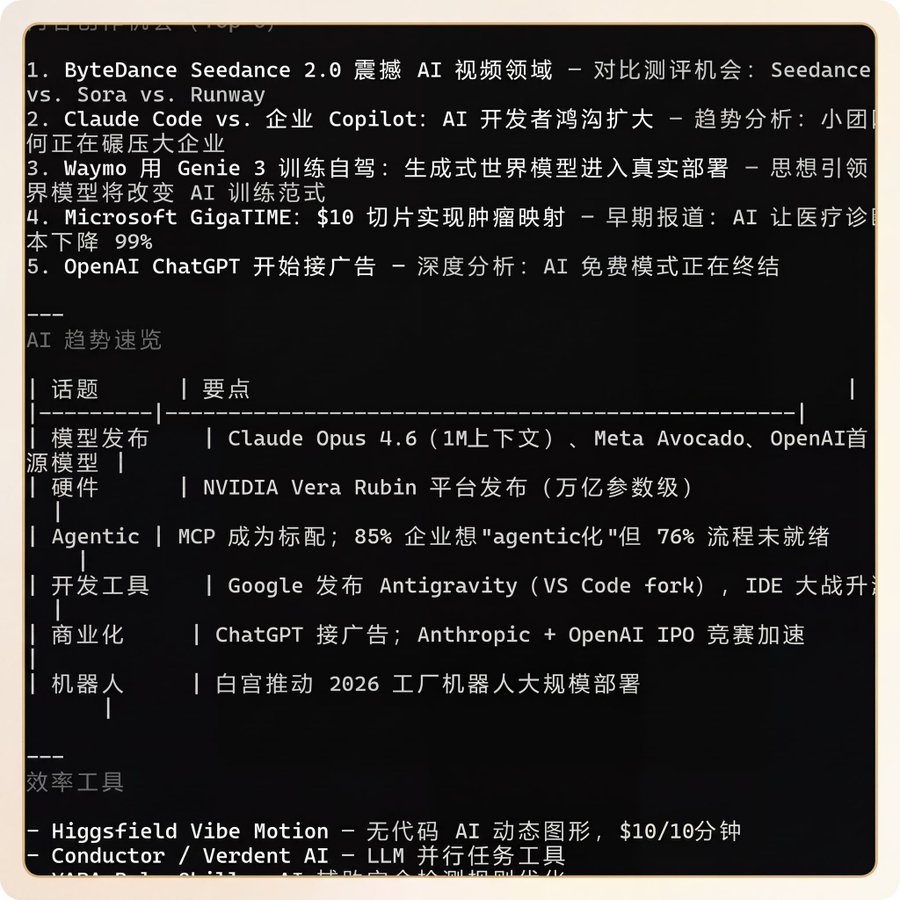
过去我是每天在各个平台像 X、reddit、各种 newsletter 里穿梭找 AI 相关的热点资讯。
现在我只需要运行 ai-newsletter 指令,就能自动抓取当天的 AI 热点资讯,
甚至能筛选出和你内容方向相关的内容,以选题推荐的形式直接写进今天的日报计划里。
3、把想法变成可执行项目
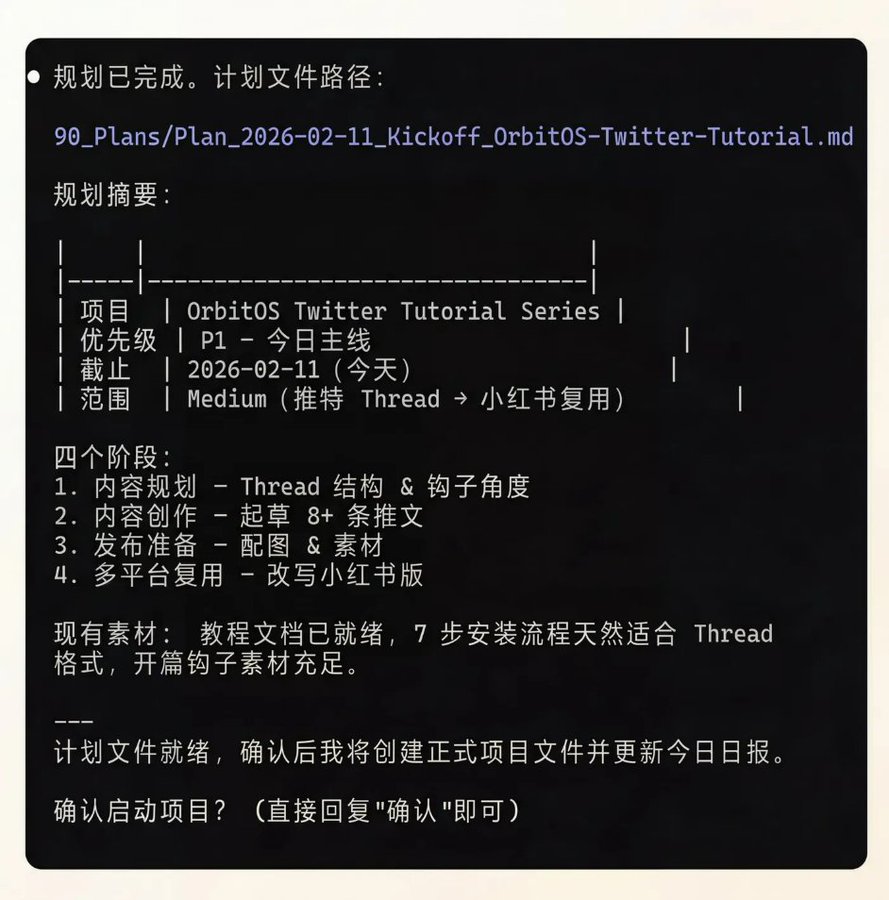
你随手记录的想法:“写一篇关于 obsidian 技术教程”。这个想法很模糊,你不知道从哪里开始,运行 Kickoff 指令:
AI 自动完成:
- 扫描收件箱中的想法
- 分析想法的可行性
- 把模糊的念头转化为结构化的项目
具体安装步骤
接下来,我将带你一步步完成安装:
第 1 步:安装 Obsidian
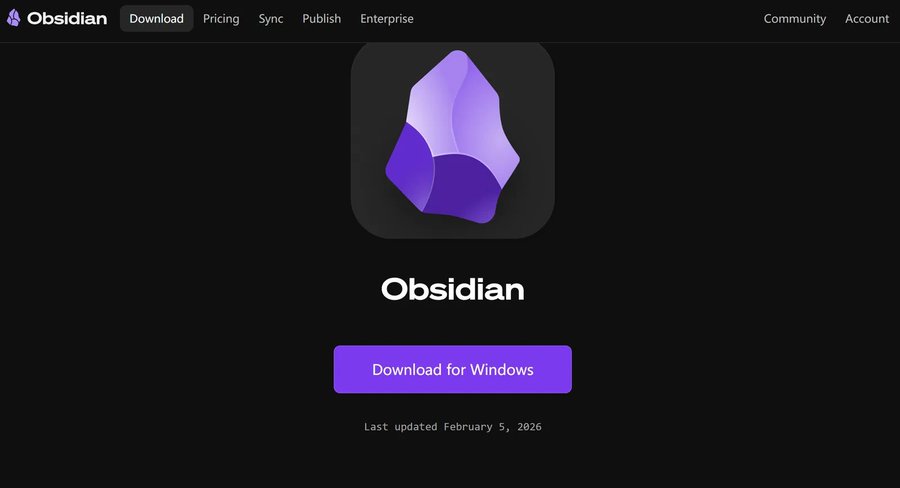
1. 下载 Obsidian
访问 Obsidian 官网:https://obsidian.md
根据你的操作系统选择对应版本
第2步:导入 Obsidian Skills
如果你想使用我上面演示的这些工作流,就需要安装这套 Obsidian Skills,里面包含:
- Start My Day:每日计划生成器
- Kickoff:想法转项目
- Research:AI 深度调研
- Brainstorm:头脑风暴
- AI Newsletter:自动抓取热点资讯
这套Obsidian Skills的项目地址:https://github.com/MarsWang42/OrbitOS

你可以在终端输入指令快速安装,打开终端输入:
npx degit MarsWang42/OrbitOS/EN OrbitOS-vault
执行后,当前目录会生成 OrbitOS-vault 文件夹,在文件夹下你就能看到这些 skill 了
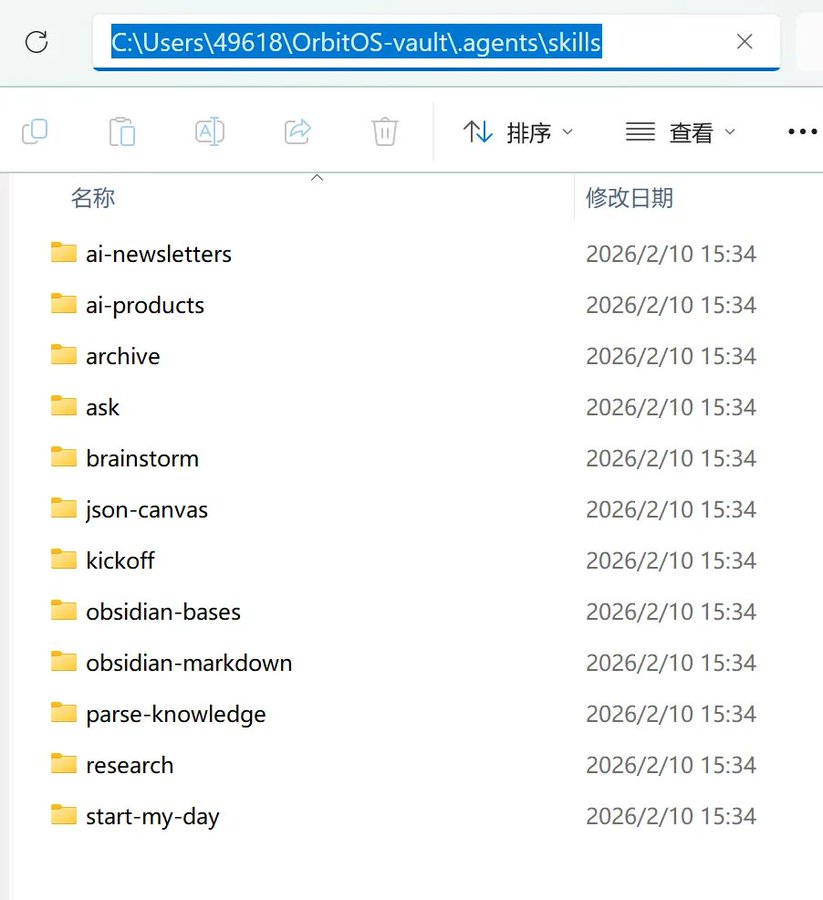
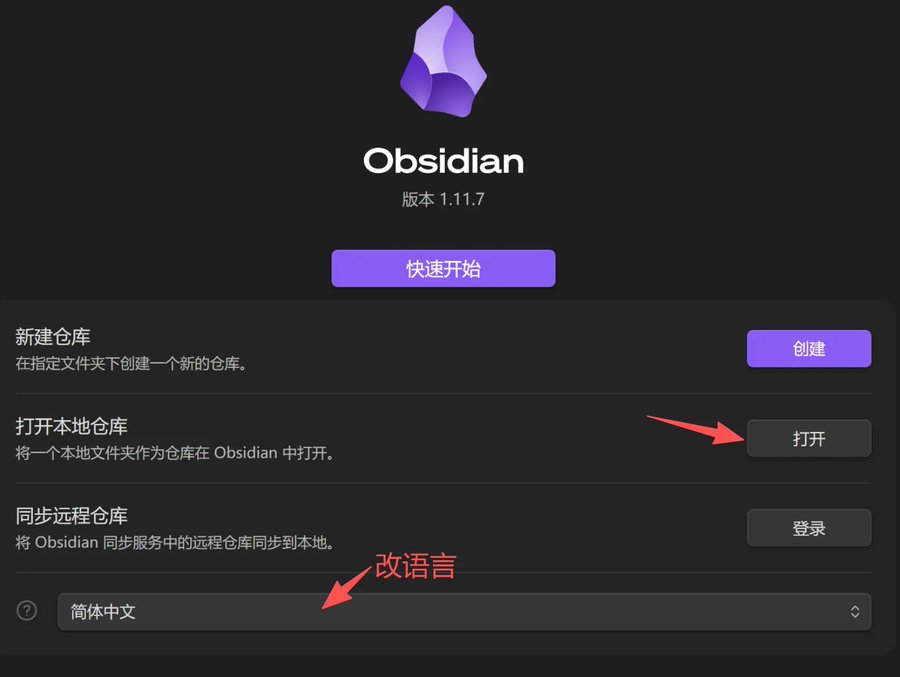
第3步:用 Obsidian 打开 Vault
- 启动 Obsidian
- 点击「打开文件夹作为仓库」
- 选择 OrbitOS-vault 文件夹
第4步:Obsidian 接入 AI
现在还缺少最关键的一步,如何让 AI 来执行这些 Skills,有两种方式可以实现,先了解一下它们的差异:
方式一:Claudian 插件
✅ 优点:操作非常友好
❌ 缺点:必须使用 Claude API,成本相对较高
方式二:Terminal 插件
✅ 优点:直接可以调用 Claude Code,API 不限制,可以用国产 API
❌ 缺点:需要提前安装 claude code
接下来,说一下2种方法分别怎么设置
方式一:使用 Claudian 插件
Claudian 是一个专门为 Obsidian 设计的 Claude AI 插件,配置简单
1. 安装 Claudian 插件
设置 → 社区插件 → 搜索「Claudian」或「Agent Client」→ 安装并启用
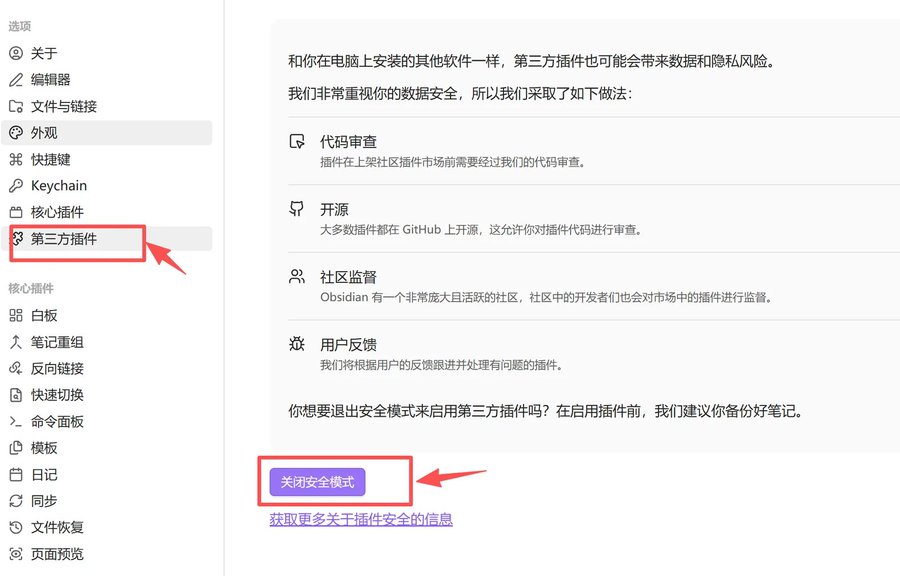
如果在市场找不到,可以手动安装:
1、前往 github.com/YishenTu/claudian/releases
2、下载:main.js、manifest.json、styles.css
3、通过「设置 → 社区插件 → 插件文件夹」打开 plugins 目录
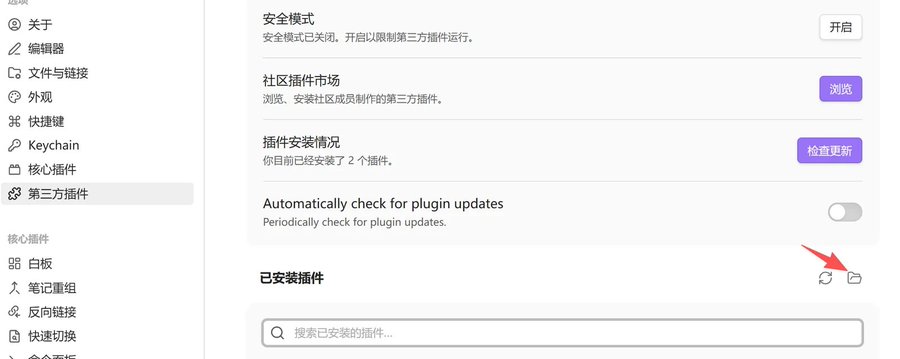
4、新建 claudian 文件夹,把三个文件放进去
5、重启 Obsidian → 设置启用
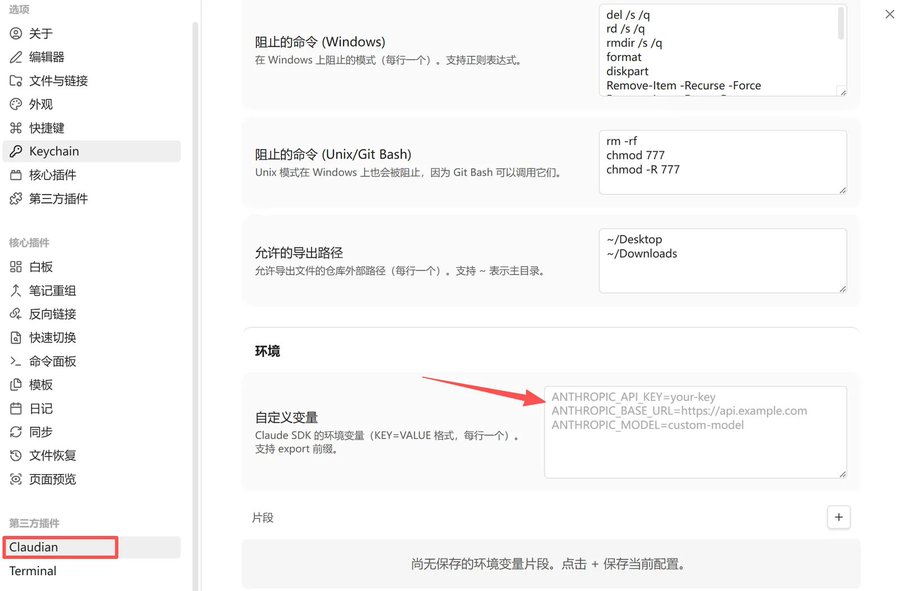
6、配置 API
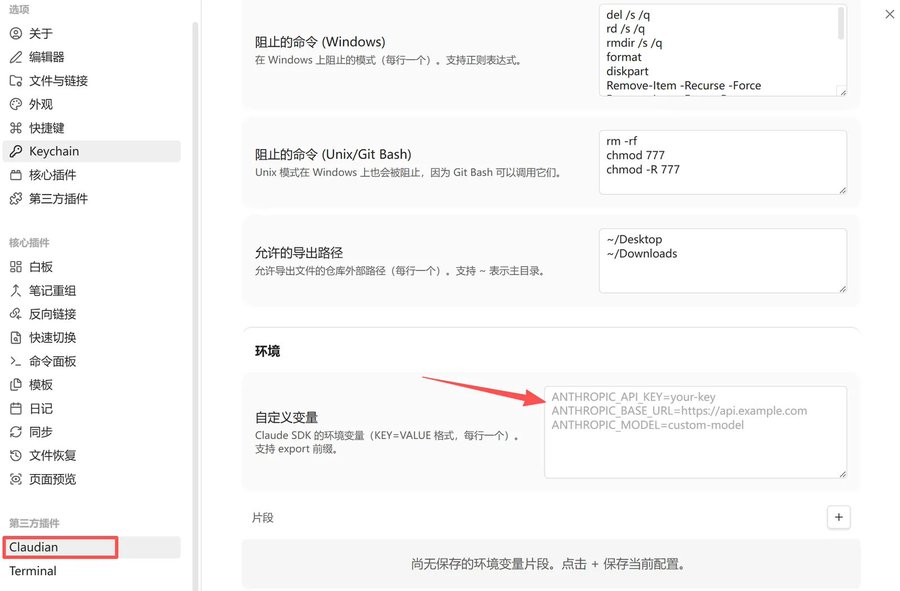
把api的key填入箭头处
方式二:使用 Terminal 插件
1、安装 claude code,配置 API
关于这部分网上的教程太多了,这里就不赘述了
2、安装 Terminal 插件
在 Obsidian 设置中打开“社区插件市场”
搜索 “Terminal”
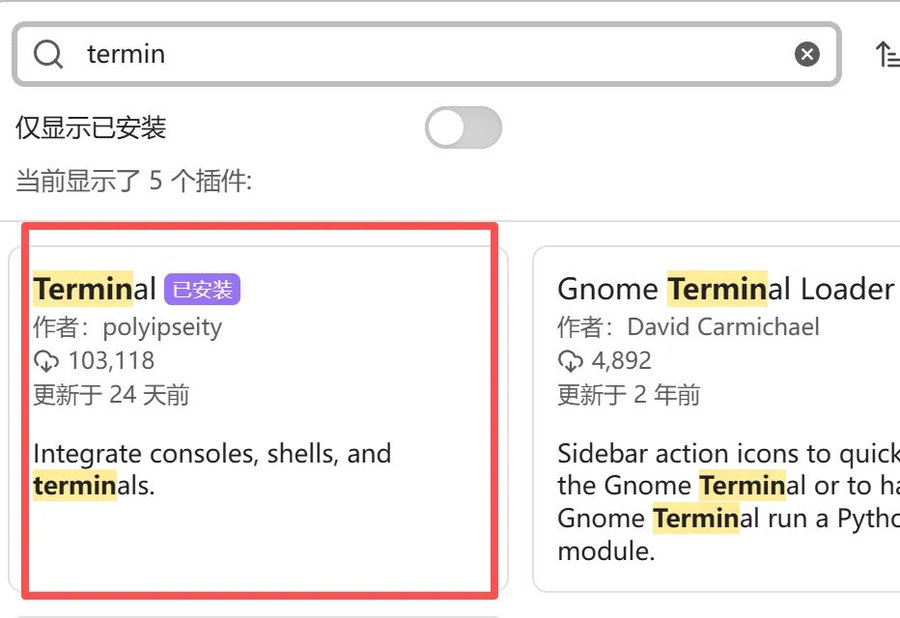
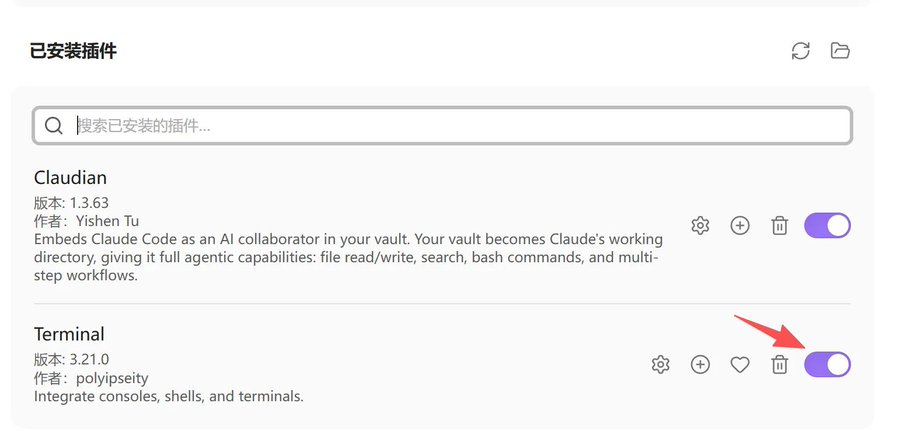
3、安装并启用
4、启动 Terminal 插件
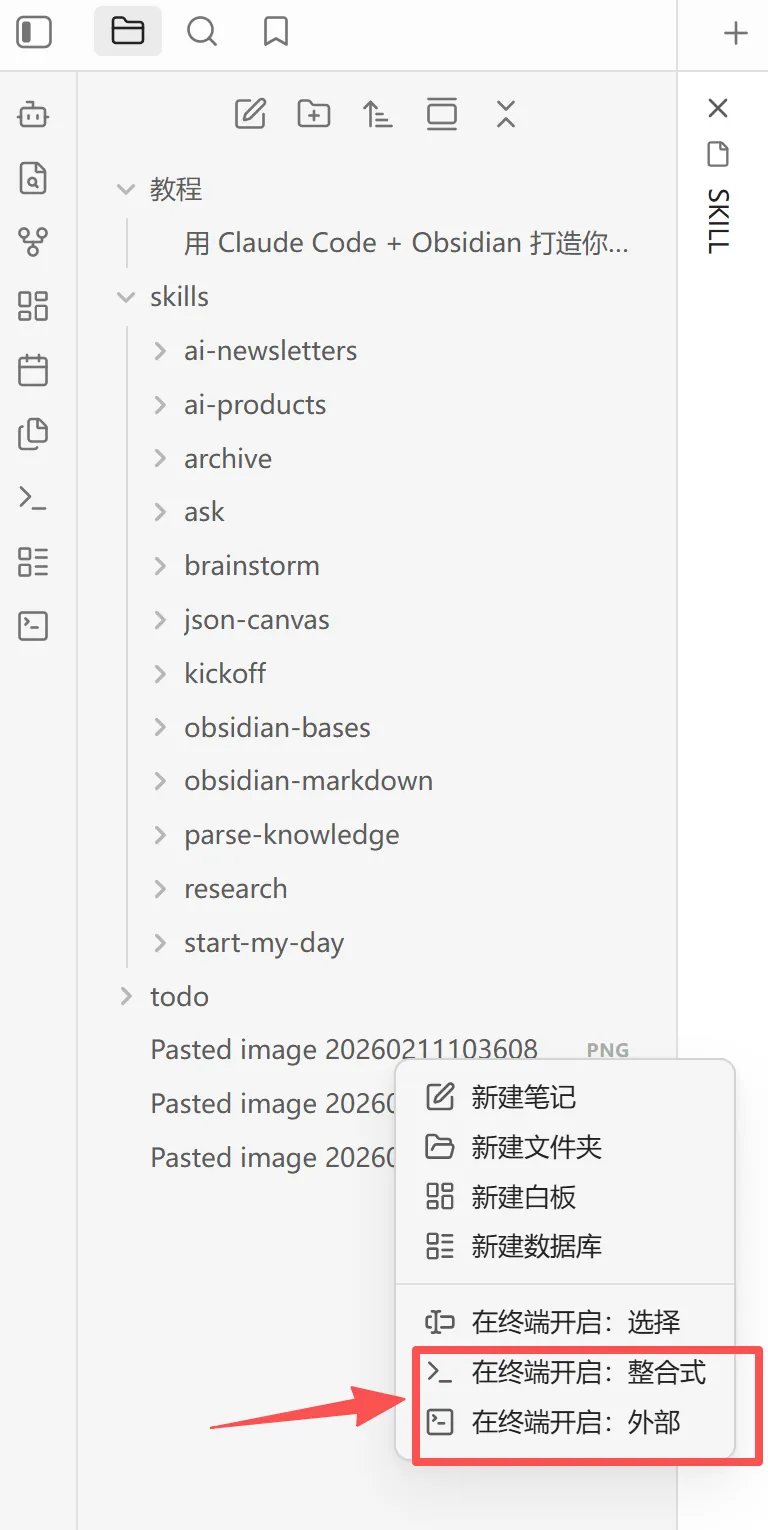
1)在 obsidian 左侧面板空白处右键,选择“在终端开启”(这里建议选择“外部”,“整合式”经常出现卡顿)
2)启动 claude code
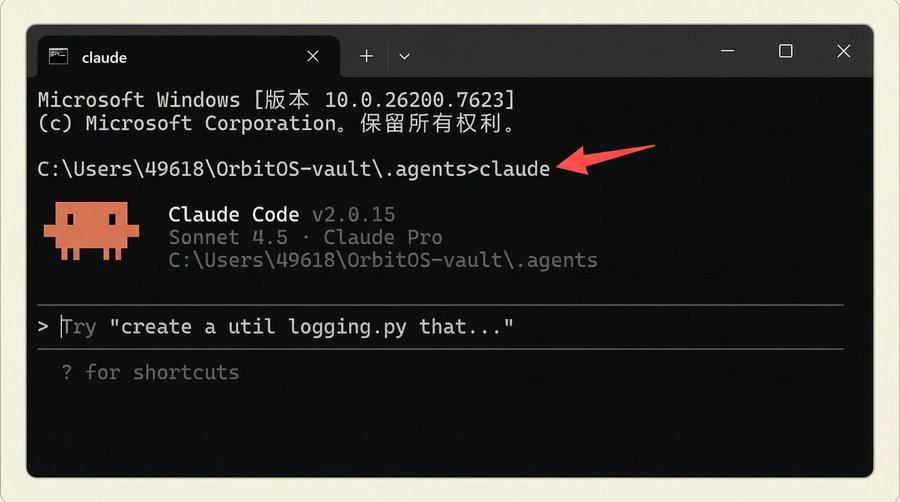
终端输入“claude”即可开启对话
3)测试运行
- 输入“Start My Day”
- 回车执行
如果一切正常,AI 会开始:
- 询问你今天的目标
- 扫描你的项目
- 生成今日计划
完成上面步骤就已经完成安装了。
现在你可以:
- 每天早上运行 Start My Day,让 AI 帮你规划一天
- 随时记录想法到收件箱,用 Kickoff 转化为项目
- 遇到需要研究的问题,用 Research 深度调研
- 需要灵感时,用 Brainstorm 发散思维
记住:这套系统的核心是帮你思考,而不是替你思考。多用多调整,找到最适合自己的工作流。
常见问题
Q1:费用会很高吗?
Obsidian 本身完全免费,只有 API 调用会产生费用。
新手体验可以使用国产模型比如 GLM 一个月只要 20 元,进阶推荐使用 Claude Sonnet,文案能力更强,更适合内容创作。
如果想降低成本的话,也可以使用之前我推荐过的拼车方案,更低的成本而且有质保:https://www.gamsgo.com/zh/accounts/claude/partner/tnu5d
Q2:有价值的内容怎么沉淀在 Obsidian 里?
如果你在对话中产生了有价值的内容,可以让 AI 会把当前对话内容保存为笔记,你可以指定保存到哪个文件夹
Q3: Obsidian 安全吗?
安全!这也是选择 Obsidian 的核心原因之一。
✅ 本地存储:所有笔记都保存在你的电脑上,不上传到任何云端
✅ 纯文本格式:所有文件都是 Markdown 纯文本,不会被加密或锁定
✅ 随时导出:你可以随时复制整个文件夹,数据完全属于你
✅ 无供应商锁定:即使 Obsidian 停止服务,你的数据依然可用
文章:阿西_出海@X


原创文章,作者:美来,如若转载,请注明出处:https://www.meilai.com/obsidian-claude-code.html
